Jak hrát a nahrávat noty v FL Studiu z klávesnice nebo MIDI kláves
Dvě cesty: počítačová klávesnice nebo externí MIDI klávesy
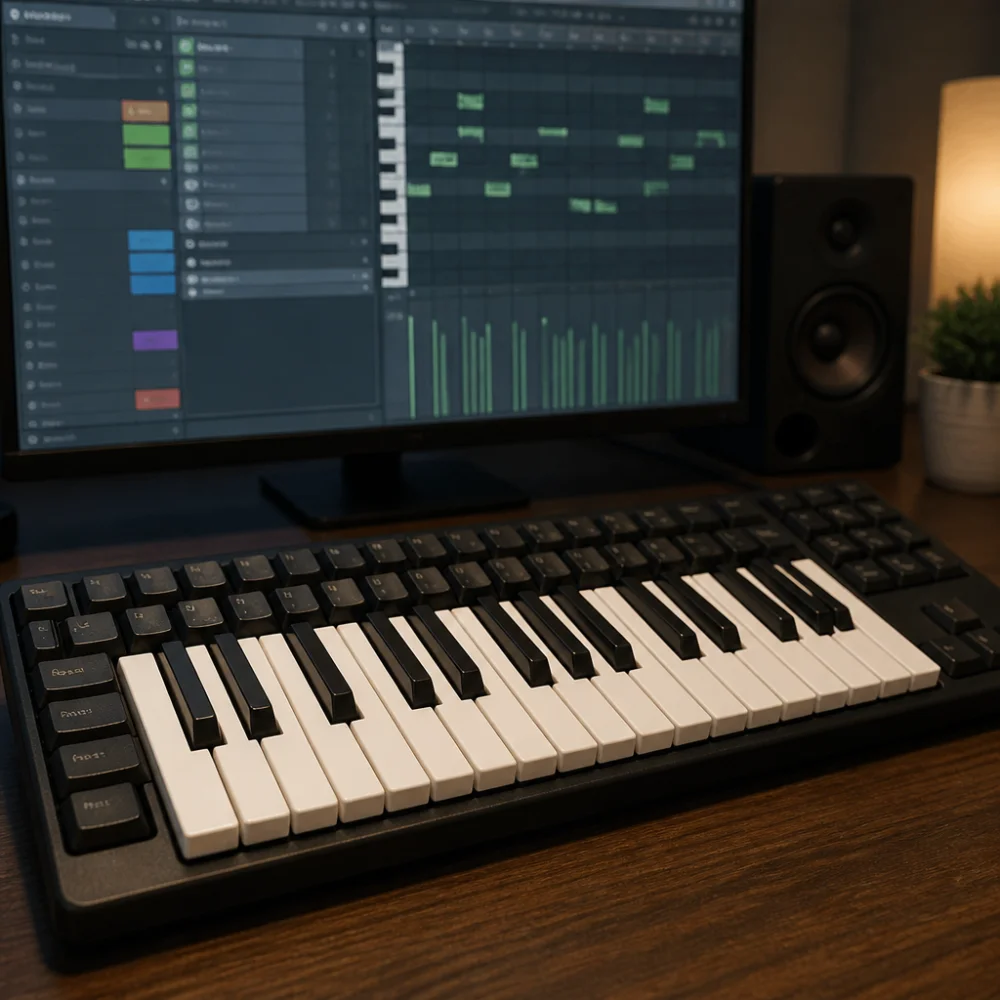
Pojem „keyboard“ ve FL Studiu může znamenat dvě různé věci a nastavují se na jiných místech. První možností je počítačová klávesnice, kterou si můžete proměnit ve virtuální klavír. Nic dalšího nepotřebujete, stačí zapnout jednu funkci přímo v programu. Druhou možností jsou externí MIDI klávesy (syntezátor nebo ovladač připojený přes USB), které vyžadují nastavení MIDI vstupu. A konečně klávesnice je také základ pro klávesové zkratky, které urychlují práci v Piano rollu i v celém programu.
| Varianta | Co potřebujete | Kde se nastavuje |
|---|---|---|
| Počítačová klávesnice jako klavír | Jen počítač | Tlačítko na horní liště nebo Ctrl/Cmd+T |
| Externí MIDI klávesy | Klávesy s USB, případně ovladač | Options > MIDI settings (F10) |
| Klávesové zkratky | Jen počítač | Fungují po vypnutí režimu virtuálního klavíru |
Důležité je, že virtuální klavír a jednoklávesové zkratky se vzájemně vylučují. Obojí vysvětluji níže.
Virtuální klavír a jak ho zapnout v FL Studiu
Virtuální klavír se zapíná tlačítkem Typing keyboard to Piano keyboard na horní liště. Má ikonu, která je zpola QWERTY klávesnicí a zpola klaviaturou. Stejnou službu odvede zkratka Ctrl+T ve Windows, respektive Cmd+T na macOS.
Po zapnutí se písmena a číslice na klávesnici změní na MIDI klávesy pokrývající dvě oktávy. Aby se ale něco ozvalo, musí být v Channel Racku načtený nástrojový plugin (například některý ze syntezátorů nebo sampler). Bez nástroje nemá virtuální klavír co přehrávat.
Další užitečné možnosti:
- Změna oktávy: podle oficiálního manuálu Image-Line se oktáva psací klávesnice mění zkratkou Alt/Opt + numerická klávesa 2–6.
- Jiné rozložení kláves: pravým kliknutím na tlačítko Typing keyboard to Piano keyboard lze přiřadit alternativní rozložení, včetně performance módu pro spouštění scén a klipů.
Přesné přiřazení jednotlivých písmen k notám se může lišit podle nastavení a verze programu, proto si je nejlépe ověřit přímo v aplikaci: po zapnutí režimu zkuste stisknout klávesy a sledujte, které noty se rozezní.
Pozor na konflikt se zkratkami
Oficiální manuál Image-Line uvádí, že jednoklávesové zkratky (například R, L, B nebo C) fungují jen tehdy, když je Typing keyboard to piano vypnuté. Pokud vám tedy najednou přestane reagovat zkratka R pro nahrávání, nejspíš máte zapnutý virtuální klavír. Stačí ho vypnout pomocí Ctrl/Cmd+T.
Připojení externích MIDI kláves a nastavení vstupu
Pro externí klávesy platí jednoduchý postup:
- Připojte klávesy k počítači USB kabelem, ideálně ještě před spuštěním FL Studia.
- Otevřete Options > MIDI settings (nebo stiskněte F10).
- V seznamu Input vyberte své zařízení.
- Klikněte na tlačítko Enable.
- Pokud model není v seznamu typů ovladačů, ponechte typ Generic controller.
Pokud se vaše zařízení v seznamu ukáže pod názvem „USB Audio Device“, doporučuje se ho zapnout a nastavit jako Generic Controller.
Jak ověřit, že připojení funguje
Na hlavním panelu (Main Panel) je indikátor MIDI aktivity, který při stisku klávesy bliká. Pozor: blikání ještě neznamená, že dorazily správné noty, pouze že nějaký MIDI signál přichází. Skutečnou kontrolou je, zda se po stisku klávesy ozve zvuk nástroje, který máte v Channel Racku vybraný.
Jako každý vstup potřebuje i tento správný cíl: noty se posílají do nástroje, který je právě označený v Channel Racku. Chcete-li hrát na jiný nástroj, jednoduše ho v Channel Racku vyberte.
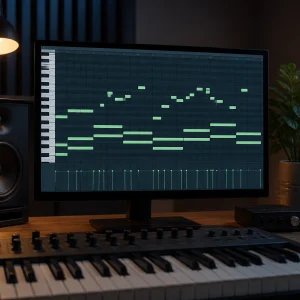
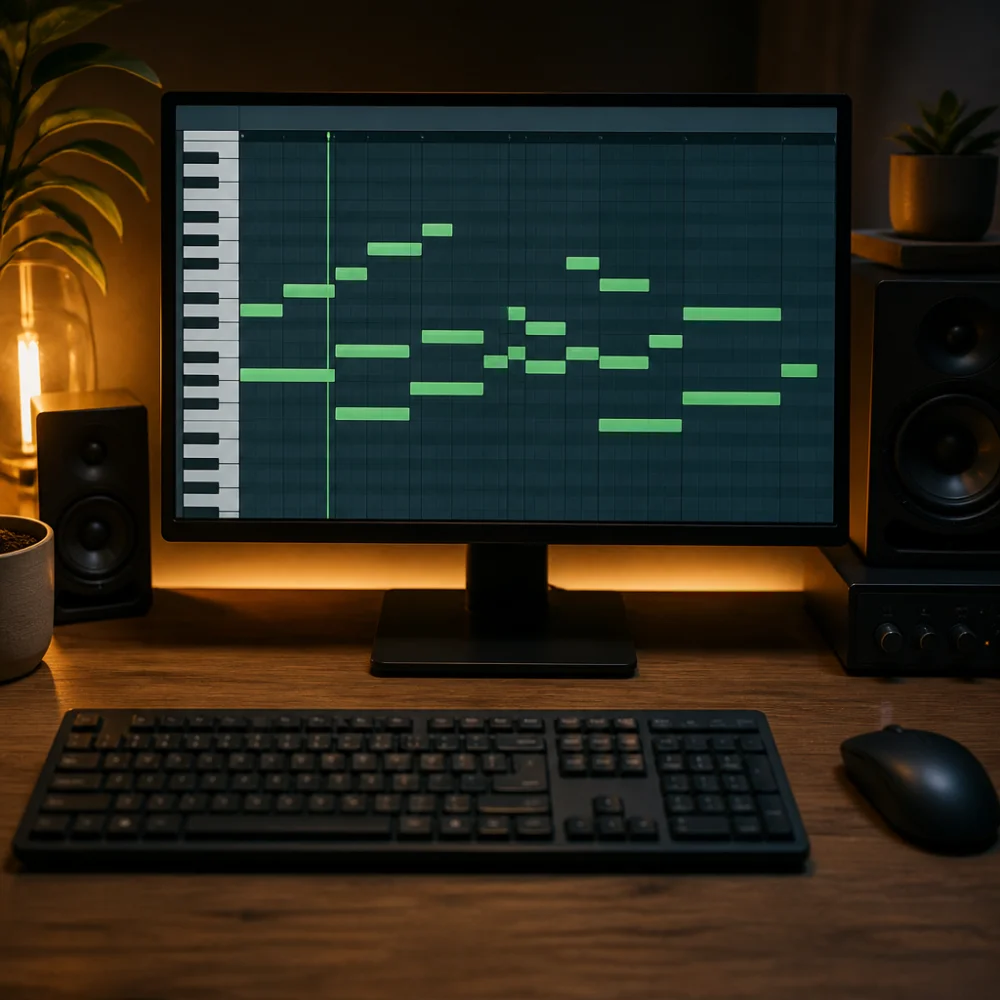
Hraní a nahrávání not přes klávesnici v Piano rollu
Ať hrajete na virtuální klavír, nebo na externí klávesy, nahrávání funguje stejně. Základní postup:
- Označte v Channel Racku nástroj, do kterého chcete nahrávat.
- Otevřete Piano roll zkratkou F7.
- Zapněte nahrávání klávesou R (funguje jen při vypnutém virtuálním klavíru, jinak použijte tlačítko nahrávání v transportním panelu).
- Spusťte přehrávání (Ctrl/Cmd+Space) a zahrajte noty.
Při nahrávání se hodí dvě nastavení: Ctrl/Cmd+P přepíná předodpočet metronomu (odpočítání před začátkem nahrávky) a Ctrl/Cmd+I přepíná „wait for input“, tedy čekání na první stisknutou klávesu, než se nahrávání rozběhne. Díky tomu nemusíte stíhat start přesně na čas.
Úprava nahraných not
Nikdo nehraje dokonale, a proto má Piano roll několik užitečných nástrojů:
- Ctrl+Q rychle kvantizuje začátky i konce vybraných not na nejbližší linky mřížky.
- Alt+Q otevře nástroj kvantizace s podrobnějším nastavením.
- Alt+S otevře nástroj strum, Alt+A arpeggiator.
- Shift+Nahoru/Dolů transponuje vybrané noty o půltón.
Kvantizaci používejte s citem. Příliš přísné zarovnání na mřížku může z lidského hraní udělat strojově znějící sekvenci.
Klávesové zkratky, které ušetří čas
Zkratky okenní navigace patří k těm, které se vyplatí naučit jako první. Fungují po vypnutí režimu virtuálního klavíru.
| Zkratka | Co dělá |
|---|---|
| F5 | Playlist |
| F6 | Channel Rack (Step Sequencer) |
| F7 | Piano roll |
| F8 | Plugin Picker |
| F9 | Mixer |
| F10 | MIDI settings |
| Ctrl/Cmd+Space | Spustí nebo pozastaví přehrávání |
| Ctrl/Cmd+T | Zapne či vypne virtuální klavír |
| R | Zapne či vypne nahrávání |
Zda a jak lze zkratky v aktuální verzi upravovat podle vlastních představ, ověřte v nabídce nastavení programu a v oficiální nápovědě Image-Line. Základní sada výše uvedených zkratek ale stačí na běžnou práci.
Nejčastější problémy a jak je řešit
Klávesnice nehraje žádné noty
- Zkontrolujte, zda je zapnutý Typing keyboard to Piano keyboard (Ctrl/Cmd+T).
- Ujistěte se, že je v Channel Racku načtený a vybraný nástroj.
- Zkontrolujte, že není ztlumená stopa nebo kanál v Mixeru.
Zkratky přestaly fungovat
Nejpravděpodobnější příčinou je zapnutý virtuální klavír. Jednoklávesové zkratky jako R, L, B či C totiž fungují jen při jeho vypnutí. Vypněte ho a zkuste to znovu.
Když nemáš po ruce MIDI klávesnici, zapni si typing keyboard a hraj melodie přímo na klávesách počítače, pro nápady to bohatě stačí.
hudební producent
Externí MIDI klávesy nereagují
- Připojte klávesy ještě před spuštěním FL Studia, případně program restartujte.
- V Options > MIDI settings (F10) zkontrolujte, že je vybrané správné zařízení v seznamu Input a že je zapnuté tlačítko Enable.
- V menu Options ověřte, že je zaškrtnuto Enable MIDI remote control. Jinak je MIDI vstup vypnutý.
- Sledujte indikátor MIDI aktivity na hlavním panelu. Pokud při stisku kláves nebliká, signál do programu nedorazil. Zkuste jiný USB port nebo kabel.
- Pokud zařízení systém vůbec nevidí, zkontrolujte, zda nepotřebuje ovladač od výrobce, a nainstalujte ho podle návodu k vašim klávesám.
Zvuk se ozývá, ale noty jsou špatně
Blikání indikátoru neříká nic o správnosti not. Zkuste jiný nástroj v Channel Racku nebo zkontrolujte nastavení typu ovladače (Generic controller). U psací klávesnice mějte na paměti, že některé počítačové klávesnice nezvládají současný stisk více kláves, takže akordy mohou vynechávat noty. Pro hraní akordů je proto pohodlnější externí MIDI klávesnice, případně akordy zadávejte myší přímo v Piano rollu.
Jak začít, když nemáte žádné MIDI klávesy
Pro první pokusy plně stačí počítačová klávesnice. Zapněte virtuální klavír, načtěte nástroj, v Piano rollu nahrajte melodii a poté ji pomocí kvantizace doladit. Externí klávesy pak mají smysl, až budete chtít hrát akordy, měnit dynamiku podle síly úhozu a pracovat rychleji.
Publikováno: 25. 11. 2026
Kategorie: Hudební produkce