Jak v FL Studiu pracovat s piano roll, od not po zkratky
- Co je piano roll ve FL Studiu a kde ho najdete
- Otevření piano rollu a přidání prvních not
- Nástroje a režimy editoru
- Úprava not: délka, výška, velocity a panning
- Kvantizace, mřížka a rytmické nastavení
- Klávesové zkratky, které urychlí práci
- Akordy, opakování vzorů a import MIDI
- Časté problémy a tipy pro lepší MIDI
Co je piano roll ve FL Studiu a kde ho najdete
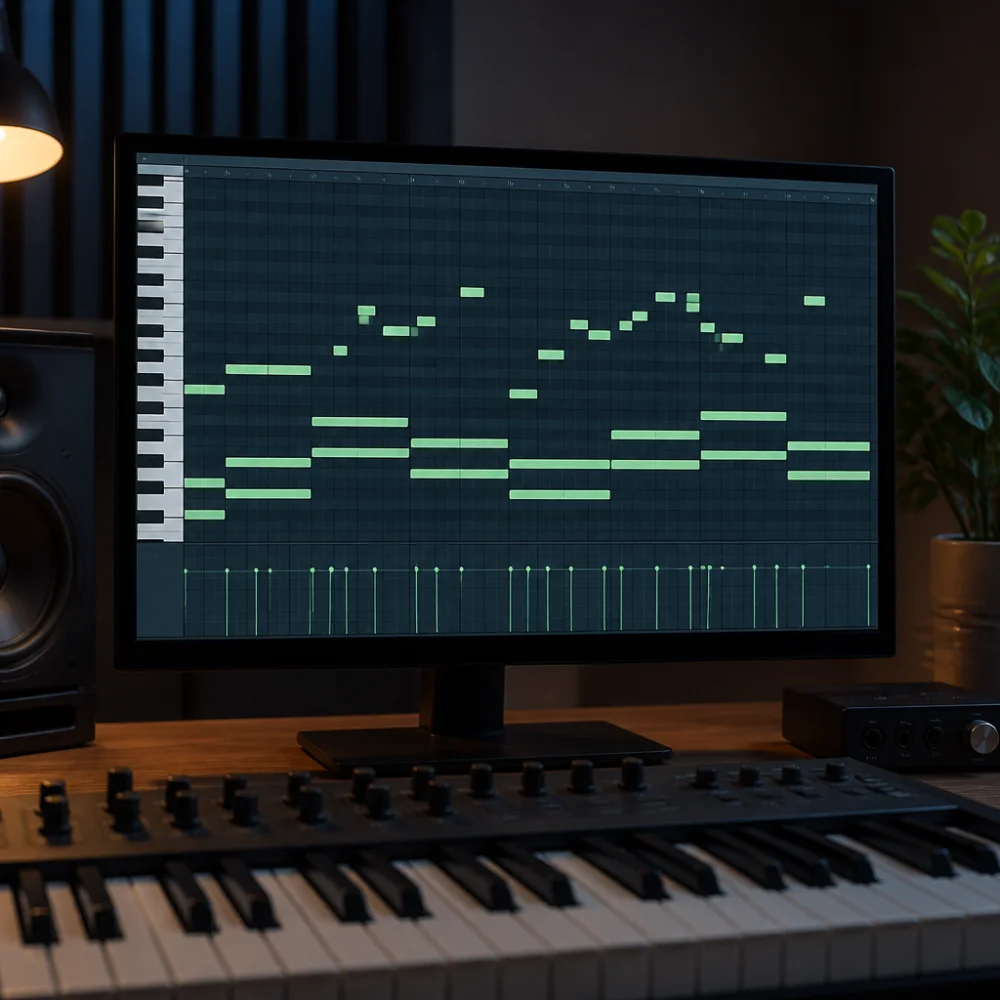
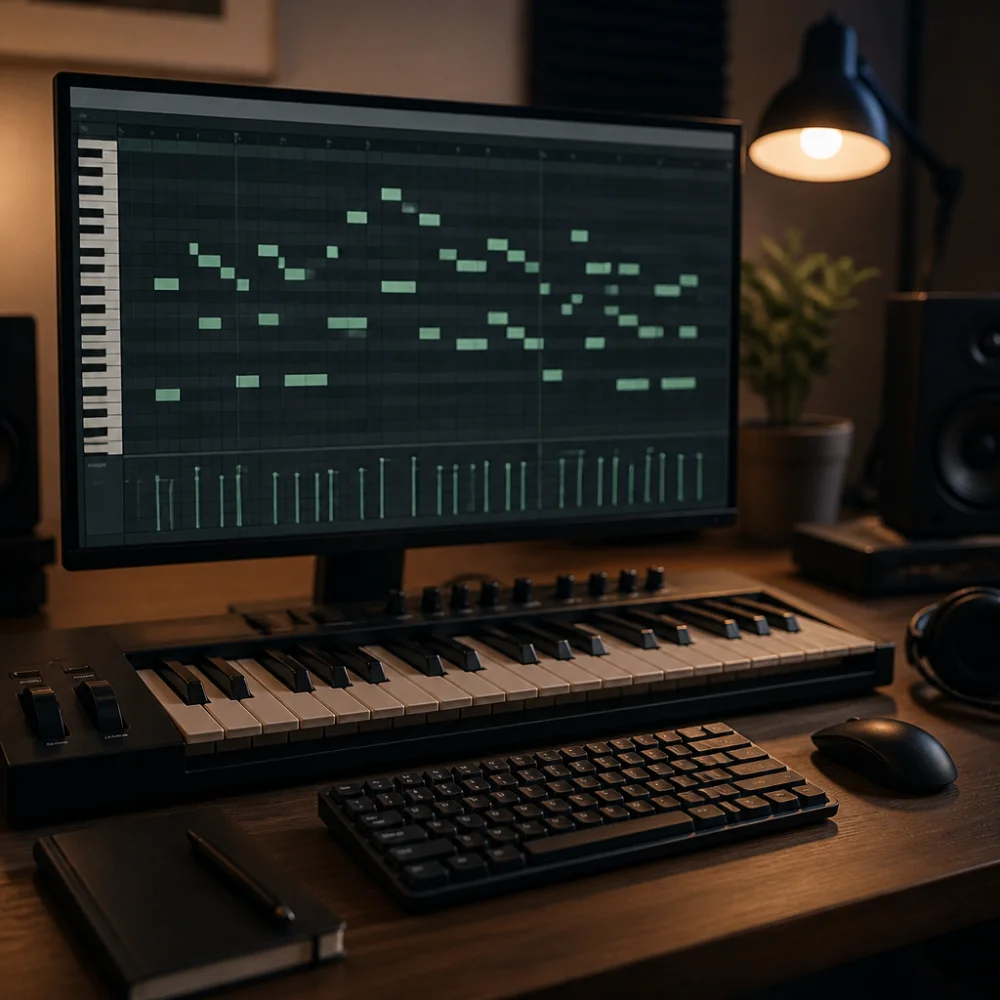
Piano roll je v FL Studiu editor MIDI not. Každá nota se v něm zobrazuje jako vodorovný pruh: svislá poloha určuje výšku tónu, vodorovná polohu v čase a délka pruhu délku noty. Čísla na horním pravítku označují takty. Právě tady se v FL Studiu nejčastěji skládají melodie, basové linky i akordy. Název sice pochází od papírových svitků pro mechanická piana, ale tento článek se věnuje výhradně editoru v FL Studiu od společnosti Image-Line.
Piano roll patří ke kanálu (nástroji či samplu) v Channel Racku. Každý kanál s notami má vlastní obsah, takže melodie, basa a akordy mohou žít v oddělených oknech.
Otevření piano rollu a přidání prvních not
Nejjistější cesta je pravé kliknutí na tlačítko kanálu v Channel Racku a volba Piano roll z nabídky. Rychlejší je zkratka F7, která piano roll vybraného kanálu otevře i zavře (ve Windows i na Macu).
Jakmile má kanál noty, nahradí se kroky v Channel Racku miniaturním náhledem not. Ten nelze přímo editovat, ale kliknutí levým tlačítkem na něj okno piano rollu zobrazí nebo skryje.
Postup pro první noty:
- Vyberte kanál s nástrojem a stiskněte F7.
- Zvolte nástroj pro kreslení (viz níže) a klikněte do mřížky na místo, kde má nota začít.
- Nota se vloží ve výšce, na jejíž řádek jste klikli. Klávesnice vlevo funguje jako vodítko výšek a po kliknutí na klávesu si tón poslechnete.
- Přehrajte vzor mezerníkem a poslechněte výsledek.
Nástroje a režimy editoru
V horní liště piano rollu najdete nástroje pro kreslení, výběr, mazání, řezání a další. Zkratky nástrojů se podle jednoho přehledu uvádějí takto:
| Nástroj | K čemu slouží | Zkratka |
|---|---|---|
| Draw | kreslení jednotlivých not | B |
| Paint | štětec, rychlé vkládání více not | P |
| Select | výběr not | E |
| Delete | mazání not | D |
| Slice | řezání not | C |
| Zoom | přiblížení a oddálení | Z |
Pozor: zdroje se v přiřazení kláves B a P rozcházejí, takže si zkratky raději ověřte v aktuální verzi programu, například najetím na ikonu nástroje v liště. Ikony samotné fungují vždy.
Více not označíte tak, že podržíte Ctrl a tahem myši vytvoříte výběr. Kliknutí do prázdného místa s Ctrl výběr zruší. Alternativou je tlačítko Select mode, které přepne editor do výběrového režimu.
Úprava not: délka, výška, velocity a panning
Výška. Vybrané noty posunete o půltón pomocí Shift + šipka nahoru/dolů a o celou oktávu pomocí Ctrl + šipka nahoru/dolů. To je praktické, když chcete celý motiv přenést do jiné polohy.
Délka. Noty lze protahovat a zkracovat myší přímo v mřížce, přesné chování závisí na nastavení přichytávání (Snap). Rychlé spojení not do plynulé linky obstará Ctrl + L (Quick Legato), které noty prodlouží tak, aby na sebe navazovaly.
Velocity (síla úhozu) se upravuje v panelu událostí (event lane) pod notami. Druhá možnost je přidržet Alt a točit kolečkem myši nad notou. Pro živější, „lidštější“ zvuk pomůže Alt + R, který otevře Randomizer a umožní nastavit náhodnou velocity.
Panning a další parametry se v FL Studiu upravují v panelu událostí nebo v nabídce nad notami, podle verze programu, v němž přepínáte zobrazenou vlastnost not. Postup se může lišit podle verze programu, proto jej raději hledejte v nabídce panelu pod notami.
Kvantizace, mřížka a rytmické nastavení
Nastavení Snap (přichytávání k mřížce) určuje, jak se noty, události a výběry zarovnávají k mřížce piano rollu. Otevřete ho ikonou Snap to grid v liště nástrojů. Hrubší mřížka (například na čtvrťové noty) usnadní přesné umísťování, jemnější se hodí pro rychlé figury a hi-haty.
Když skladbu nahráváte z klávesnice a rytmus je nepřesný, pomůže Ctrl + Q, rychlá kvantizace, která noty přitáhne k mřížce. Pro rytmus, který má znít spíš uvolněně, ji naopak používejte střídmě, nebo vůbec.
Začněte s jednoduchou melodií a teprve potom ladíte délku a sílu not, takže skladba dostane život, aniž byste se ztratili v detailech.
hudební producent
Zajímavé je i zadávání po krocích (step input): délka vložené noty se v piano rollu rovná nastavení Snap a volba Line umožňuje ovládat délku úrovní zoomu.
Klávesové zkratky, které urychlí práci
| Zkratka | Akce |
|---|---|
| F7 | otevře nebo zavře piano roll vybraného kanálu |
| Shift + šipka nahoru/dolů | posun not o půltón |
| Ctrl + šipka nahoru/dolů | posun not o oktávu |
| Ctrl + Q | rychlá kvantizace |
| Ctrl + B | duplikuje výběr hned za sebe |
| Ctrl + L | Quick Legato |
| Alt + R | Randomizer velocity |
| Ctrl + M | import MIDI souboru |
Zkratky k nástrojům (B, P, E, D, C, Z) najdete v předchozí části. Kolem klávesy pro nástroj Stamp se neoficiální zdroje rozcházejí, takže ho spolehlivěji vyberete ikonou v liště.
Akordy, opakování vzorů a import MIDI
Akordy a vzory. Nástroj Stamp přidává akordy a notové vzory z nabídky jedním kliknutím. Ušetříte tím skládání akordů nota po notě a snadno si vyzkoušíte, jak zní různé typy akordů nad zvolenou melodií.
Stupnice. Funkce Scale highlighting zvýrazní na pozadí piano rollu zvolenou stupnici (kořen a typ) a lze zapnout i automatickou detekci stupnice. Pro začátečníky je to velká pomoc, protože noty mimo stupnici jsou na první pohled poznat a dají se tak snadněji vyhnout falešným tónům.
Opakování vzorů. Zkratka Ctrl + B duplikuje vybrané noty hned za sebe. Označíte takt či dva, stisknete zkratku a motiv se zopakuje; můžete tak rychle prodloužit smyčku bez ručního kopírování.
Import MIDI. Soubor MIDI vložíte do piano rollu zkratkou Ctrl + M. Importují se pouze noty. Data kontrolerů, například cutoff nebo resonance, se načítají z dialogu Import MIDI Data ve zvláštním okně Event Editor. Pokud po importu přijdete o plynulé změny zvuku, hledejte je právě tam.
Časté problémy a tipy pro lepší MIDI
- Nic neslyším. Zkontrolujte, zda je v Channel Racku vybraný správný kanál, zda není ztlumený a zda je nástroj propojen s mixerem.
- Noty se nechytají na místo. Podívejte se na nastavení Snap. Příliš hrubá nebo vypnutá mřížka dává neočekávané výsledky.
- Hudba zní strojově. Upravte velocity jednotlivých not nebo použijte Randomizer (Alt + R). Pravidelná, stejně silná sekvence zní mechanicky.
- Noty se překrývají nebo drnčí. Zkraťte je, případně použijte Quick Legato tam, kde mají navazovat.
- Po importu MIDI chybí efekty. Ctrl + M přidá jen noty, kontrolery načtěte zvlášť přes Import MIDI Data.
- Falešné tóny. Zapněte Scale highlighting a držte se zvolené stupnice, dokud nezískáte cit.
Praktická rada na závěr: začněte krátkou smyčkou na dva až čtyři takty a postupně ji rozvíjejte. Piano roll odměňuje opakování – zkratky a nástroje si osvojíte nejrychleji tím, že je opakovaně použijete na vlastní skladbě. Funkce a zkratky se mohou mezi verzemi mírně lišit, proto si podstatné údaje ověřte také v oficiálním manuálu FL Studia.
Publikováno: 25. 11. 2026
Kategorie: Hudební produkce