Jak je uspořádané rozhraní FL Studia a kde co najdete
- Co je FL Studio a proč záleží na rozhraní
- Hlavní části okna: Playlist, Channel Rack a Browser
- Mixer, Piano roll a další okna
- Panel nástrojů, transport a rychlé ovládání
- Jak zobrazit, skrýt a přesunout okna
- Nastavení zvuku a připojení audio interface
- Přizpůsobení rozhraní a tipy pro rychlou orientaci
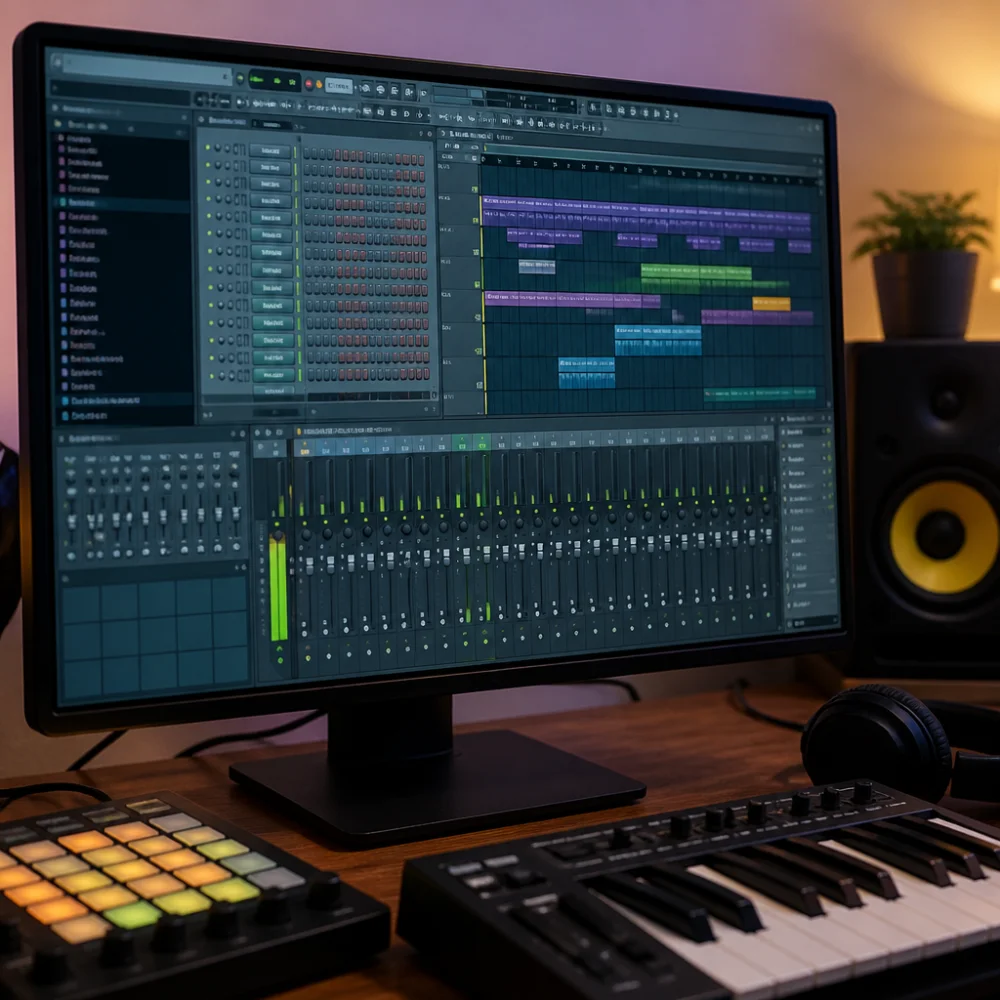
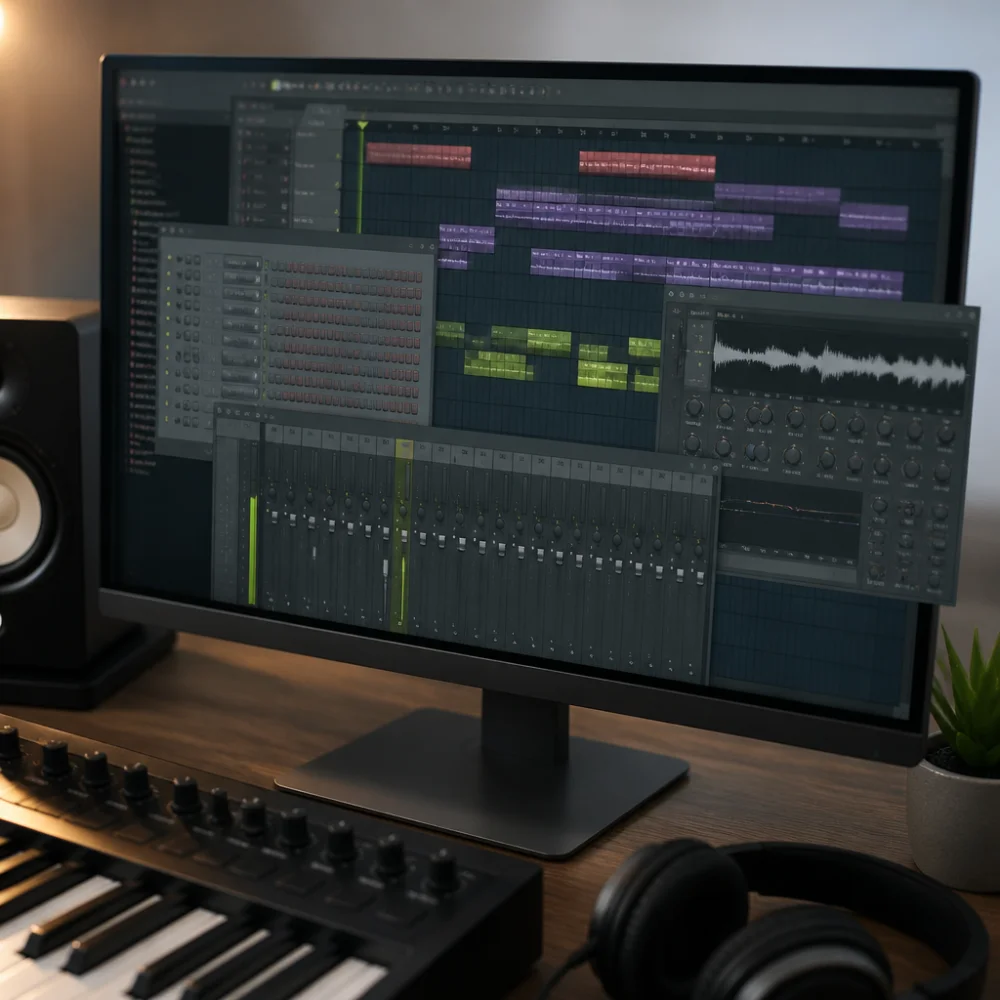
Rozhraní FL Studia tvoří několik samostatných oken, která se dají libovolně otevírat, přesouvat a skrývat. Při tvorbě hudby využijete hlavně čtyři: Channel Rack (F6), Piano roll (F7), Mixer (F9) a Playlist (F5). K nim přibývá Browser, který se otevírá zkratkou Alt/Opt+F8. Pochopíte-li, co každé okno dělá a jak spolu souvisejí, orientace v programu se výrazně zrychlí.
Článek se věnuje softwarovému uživatelskému rozhraní FL Studia, tedy DAW od společnosti Image-Line. Pokud hledáte hardwarové audio rozhraní (zvukovou kartu), najdete o něm krátkou část ke konci textu.
Co je FL Studio a proč záleží na rozhraní
FL Studio je digitální pracovní stanice (DAW), tedy program, v němž hudbu skládáte, aranžujete, nahráváte a mixujete. Na rozdíl od programů s jedním velkým pevným oknem je FL Studio postavené na plovoucích oknech. Každá fáze práce má vlastní okno a vy si rozhodujete, která z nich budete mít zrovna na očích.
Tato volnost je výhoda i past. Začátečník často neví, kde přesně se zvuk „vytváří“, kde se „skládá“ a kde „míchá“. Proto je užitečné nejdřív pochopit základní logiku: nástroje žijí v Channel Racku, noty se píšou v Piano rollu, skladba se staví v Playlistu a výsledný zvuk se upravuje v Mixeru.
Hlavní části okna: Playlist, Channel Rack a Browser
Channel Rack (F6)
Channel Rack obsahuje nástroje, které vytvářejí zvuk, a také interní generátory, jež ovládají automatizaci. Každý nástroj má v seznamu vlastní řádek s tlačítkem kanálu. Kliknutím na něj otevřete buď nastavení nástroje (tam se mimo jiné určuje, do které stopy Mixeru zvuk poputuje), nebo příslušný Piano roll.
Playlist (F5)
Playlist skládá všechny prvky projektu do výsledné skladby. Můžete si ho představit jako časovou osu, na kterou rozmisťujete klipy. Klipy v Playlistu fungují podobně jako noty v Piano rollu: každý z nich je blok, který se v určitém čase spustí. Vedle Playlistu je k dispozici Picker Panel (Alt/Opt+P), který slouží jako správce vzorů, audio a automatizačních klipů, takže z něj klipy přetahujete na časovou osu.
Browser (Alt/Opt+F8)
Browser je vyhledávač souborů a obsahu. Slouží k tomu, abyste rychle našli vzorky, předvolby nebo projekty a přetáhli je do projektu. Související jsou i dva „pickery“: Plugin Picker se otevírá klávesou F8 a Project Picker zkratkou Ctrl+F8.
Mixer, Piano roll a další okna
Piano roll (F7)
Piano roll je místo, kde zapisujete noty. Výška tónu se zobrazuje svisle, čas vodorovně. Každý nástroj má vlastní Piano roll. Otevřete ho pravým kliknutím na tlačítko kanálu v Channel Racku a volbou „Piano roll“, případně klávesou F7.
Mixer (F9)
Mixer je místo, kde se zvuk upravuje: hlasitost, panorama a efekty jednotlivých stop. Důležitá je jedna věc, která začátečníky často zmate: instrumenty jsou vázané na stopy Mixeru, nikoli na stopy Playlistu. Směrování se nastavuje v Channel Racku. Díky tomu může jeden Pattern Clip na jedné stopě Playlistu spustit zvuk ze všech stop Mixeru, pokud jsou tak nasměrovány.
Rychlý přehled oken
| Okno | Zkratka | K čemu slouží |
|---|---|---|
| Playlist | F5 | Skládání celé skladby z klipů |
| Channel Rack | F6 | Seznam nástrojů a generátorů, odkud se otevírá nastavení a Piano roll |
| Piano roll | F7 | Zápis not pro jeden nástroj |
| Browser | Alt/Opt+F8 | Vyhledávání vzorků, předvoleb a projektů |
| Mixer | F9 | Hlasitost, panorama a efekty stop |
| Plugin Picker | F8 | Výběr pluginů |
| Project Picker | Ctrl+F8 | Výběr projektů |
| Picker Panel u Playlistu | Alt/Opt+P | Správce vzorů, audio a automatizačních klipů |
Panel nástrojů, transport a rychlé ovládání
V horní části okna FL Studia najdete lištu zkratek, která slouží k přepínání mezi okny. Pokud některé okno nevidíte, otevřete ho právě přes tuto lištu, nebo odpovídající funkční klávesou. Funkční klávesy F5 až F9 stojí za zapamatování jako první: pokrývají okna, mezi kterými se při práci přepínáte nejčastěji.
Praktický postup pro začátek vypadá takto:
- V Channel Racku (F6) vyberte nebo přidejte nástroj.
- Pravým kliknutím na tlačítko kanálu otevřete Piano roll a zapište několik not.
- V Playlistu (F5) umístěte pattern na časovou osu.
- V Mixeru (F9) upravte hlasitost a přidejte efekty.
Tento cyklus se v různých podobách opakuje při každém projektu.
Jak zobrazit, skrýt a přesunout okna
Okna FL Studia jsou ve většině případů přesouvatelná (mohou se překrývat), měnitelná co do velikosti, zoomovatelná a přepínatelná. Při přetažení blízko sebe se přichytávají, takže si snadno poskládáte úhledné rozložení bez mezer.
Chcete-li okno úplně oddělit od plochy programu, například ho přesunout na druhý monitor, otevřete nabídku okna (ikona vlevo nahoře) a zvolte Detached. Okno se tím odpojí od plochy FL Studia a můžete s ním nakládat samostatně.
Nabídka View obsahuje příkazy pro zobrazení, skrytí a uspořádání oken. Rozložení, které vám vyhovuje, uložíte volbou Save custom layout a později obnovíte volbou Custom. K dispozici jsou také tabletová rozložení, vhodná pro ovládání dotykem.
Nejdřív si rozložte okna tak, aby playlist, mixér a piano roll byly po ruce, a teprve potom začněte skládat; přehledné prostředí šetří víc času než jakýkoli trik.
zkušený hudební producent
Nastavení zvuku a připojení audio interface
Pro samotné skládání v počítači stačí zvuk přehrávat běžnou zvukovou kartou. Pokud ale chcete do FL Studia nahrávat například kytaru nebo hlas, potřebujete externí audio interface a ovladač, který s programem spolupracuje.
Audio zařízení vyberete klávesou F10 (nebo přes Options > Audio settings) na záložce Audio. Několik pravidel z oficiálního manuálu:
- Na Windows se doporučuje ovladač ASIO, na macOS Core Audio.
- Současně lze používat jen jeden ovladač zařízení.
- Image-Line doporučuje následující pořadí ovladačů: nativní ASIO od výrobce zařízení, poté ASIO4ALL v2, nakonec FL Studio ASIO.
- Cílová latence je asi 10 ms (441 vzorků).
- Pro nahrávání je na Windows nutný ovladač ASIO; FL Studio ASIO totiž může způsobovat jitter.
Prakticky to znamená: pokud váš audio interface dodává vlastní ASIO ovladač, nainstalujte jej a v nastavení FL Studia ho zvolte. Teprve když takový ovladač chybí, sáhněte po ASIO4ALL.
Přizpůsobení rozhraní a tipy pro rychlou orientaci
Velikost grafického rozhraní
Pokud je rozhraní na vašem monitoru příliš malé nebo naopak příliš velké, otevřete Options > General settings (F10) a přeškálujte grafické rozhraní FL Studia. Změna se projeví až po restartu programu.
Klávesové zkratky
Na stejném místě najdete položku Manage shortcuts, kde lze upravit vybrané klávesové zkratky. Pokud vám některé výchozí zkratky nesedí, můžete si je přizpůsobit vlastnímu stylu práce.
Několik rad pro začátek
- Naučte se F5 až F9. Přepínání mezi hlavními okny pak zvládnete bez myši.
- Ukládejte si rozložení. Jakmile si okna poskládáte tak, jak vám vyhovuje, uložte je přes Save custom layout, abyste se k nim mohli vrátit.
- Mějte na paměti směrování. Když nástroj nehraje, zkontrolujte v jeho nastavení, do které stopy Mixeru je poslán.
- Odpojujte okna. Pokud pracujete na dvou monitorech, nechte Mixer nebo Playlist odpojené na druhé obrazovce.
- Využívejte Picker Panel. Správce klipů u Playlistu urychluje práci při větších projektech.
Vzhled a výchozí rozložení se mezi verzemi programu mohou drobně lišit, proto si při pochybnostech ověřte postup v oficiálním manuálu Image-Line pro svou verzi. Základní logika oken, tedy nástroje, noty, skladba a mix, ale zůstává stejná, a když ji pochopíte, rozhraní FL Studia přestane působit jako změť oken a začne dávat smysl.
Publikováno: 25. 11. 2026
Kategorie: Hudební produkce